

Уважаемые клиенты!
Создано и прошло тестирование приложение PXCCTV на российском сервере.
- Приложение на смартфон (Android) доступно для скачивания в RuStore (ссылка RuStore https://www.rustore.ru/catalog/app/com.vhsiru.pxcctv )
- Также установка приложения доступна с нашего сайта по ссылке: ( PXCCTV_Android_V2.0.1_2507)
- Приложение для iOS (ссылка на AppStore https://apps.apple.com/ru/app/pxcctv/id6748902038 )
Для работы на ПК через российский сервер доступна программа VMSPX. Программу можно скачать по ссылке
(VMS_PX_Windows_V25.2.7.250 )
Для большинства современных моделей имеется возможность переноса на российский сервер. Список устройств, допускающих миграцию с облака BitVision на PXCCTV и инструкцию по переходу на российский сервер.
*Интеграция с сервисом IPeye при этом сохранится.
Инструкция по переносу устройства на российский облачный сервер в приложение PXCCTV и VMSPX (PC)
Инструкция по переносу устройства на российский облачный сервер в приложение PXCCTV и VMSPX (PC).
1. Убедитесь в возможности переноса вашего устройства, для этого, в таблице ниже найдите название модели вашего устройства. Если в таблице отсутствует название модели вашего устройства, то переход на новое облако невозможен.
2. Зайдите в меню регистратора, раздел обслуживания и посмотрите текущую версию ПО системы (версия прошивки).
3. Если версия интерфейса вашего устройства XVR ниже, чем 6.0, то сначала необходимо обновить устройство транзитной прошивкой до версии 6.0, а затем обновить прошивкой для перехода на RU сервер. Для NVR транзитная прошивка не требуется.
4. В строке, соответствующей модели вашего устройства сравните имя прошивки из колонки текущая версия прошивки с версией прошивки, которая указана в меню регистратора. Если версии совпадают, то скачайте новую версию прошивки из колонки прошивка для перехода на RU сервер.
5. Если в названии текущей версии прошивки присутствует индекс AL, то обновление устройства возможно только в условиях сервисного центра. Например, N3332_32NR_ALH2P0A4_K300036141_V2.0.5.240531_R10.bin
Важно! Если версии прошивок не совпадают, то возможность переноса вашего устройства необходимо уточнить в техподдержке, обратившись по электронной почте support@pallady.ru. В письме необходимо указать точное название модели и текущую версию прошивки (желательно приложить фото с наклейкой модели на корпусе и фото версии прошивки из меню регистратора).
6. Сохраните новую версию прошивки на флеш-накопитель и подключите в usb-порт устройства. Обновите устройство через меню регистратора.
6.1 В случае если регистратор не обнаруживает файл прошивки на USB, то необходимо переименовать файл прошивки в соответствии с названием прошивки, которая установлена в данный момент на регистраторе. Например, на устройстве установлена прошивка N3332_32NR_BVH2P0A4_K300036141_V2.0.5.240531_R10.bin, то скачанный файл прошивки необходимо переименовать с NVR_N33_BV_K300036141_PX_V2.0.7.250109_R4 на N3332_32NR_BVH2P0A4_K300036141_V2.0.5.240531_R10.bin
Важно! В процессе обновления и до полного его окончания не отключайте устройство от питания! Прерывание обновления может привести к неисправности устройства!
| Модель регистратора _______________________ |
Текущая версия прошивки | Транзитная прошивка | Прошивка для перехода на RU сервер |
| PX-NVR-C16-1H1(BV) PX-NVR-E16-H1(BV) |
NVR_N31_BV_V2.0.7.250110_R4 | Не требуется | ссылка |
| PX-NVR-C9-1H1(BV) | NVR_SS621Q_9CH_BD_V5_V22.1.27.5 | ссылка (см. п. 13.1) | |
| PX-NVR-C9-2H1(BV) | NVR_MC6830_9CH_BD_V5_V22.1.26.4 | ссылка | |
| PX-NVR-S9-H1(BV) PX-NVR-C16-1H1-S(BV) |
NVR_F30_BV_V2.0.7.250118_R2 | ссылка | |
| PX-NVR-E32-H2-S(BV) | NVR_N33_BV_V2.0.7.250109_R4 | ссылка | |
| PX-NVR-K64-H8-S(BV) | NVR_N36_BV_V2.0.7.250113_R1 | ссылка | |
| PX-NVR-K16-H2-S(BV) | NVR_N32_BV_V2.0.7.250113_R1 | ссылка | |
| PX-XVR-CP8H1-S(BV) PX-XVR-C16-2N1(BV) PX-XVR-C16-1N2-S(BV) PX-XVR-C4-1K1-S(BV) |
XF5008_16FH_BVH1B8_*.bin | ссылка | ссылка |
| XF5016_16FH_BVH1B16_*.bin | ссылка | ||
| XF5016_16FH_BVH2B16_*.bin | ссылка | ||
| XVR_F50_BD_V2.0.1.250219_R7.bin | Не требуется | ||
| XF5004_16FH_BVH1B4_*.bin | ссылка | ||
| PX-XVR-CT4N1(BV) PX-XVR-CT4H1-S(BV) PX-XVR-C4-1N1(BV) PX-XVR-C4-1H1-S(BV) PX-XVR-CT8N1(BV) PX-XVR-CT8N1-S(BV) |
XF3004_16FH_BVH1B4N_*.bin | ссылка | ссылка |
| XF3008_16FH_BVH1B8N_*.bin | ссылка | ||
| XF3004_16FH_BVH1B4D_*.bin | ссылка | ||
| XVR_MC6630_2830_4_BD_V5_*.bin | ссылка | ||
| XVR_MC6630_2830_4_BD_4G_V5_*.bin | ссылка | ||
| XVR_MC6630_2830_8_BD_V5_*.bin | ссылка |
7. После успешного обновления, перезагрузите устройство и ОБЯЗАТЕЛЬНО сбросьте устройство на заводские настройки.
8. Проверьте в устройстве ip-адрес и пропишите сетевые настройки для подключения к сети интернет. Проверьте статус подключения к облаку в разделе P2P.
9. Удалите устройство из приложения BitVision вашего смартфона.
10. Установите приложение PXCCTV на ваш смартфон, обязательно предоставьте приложению все разрешения, которые оно запросит.
11. Зарегистрируйте новый аккаунт в приложении PXCCTV, можно использовать ту же электронную почту, что использовалась ранее в приложении BitVision.
12. Войдите в PXCCTV под вновь созданным аккаунтом.
13. Справа вверху нажмите + и добавьте ваше устройство к аккаунту (произвольное имя, серийный номер, логин, пароль, капча).
13.1 Модель PX-NVR-C9-1H1(BV) можно добавить в приложение только в группу Локальные устройства. Инструкция по ссылке.
14. Убедитесь, что началась трансляция видео. Все готово!
В случае затруднения или возникновения каких либо ошибок обратитесь в службу технической поддержки по электронной почте support@pallady.ru либо по телефону +7(495)775-42-91.
Инструкция по переносу IP камеры на российский облачный сервер в приложение PXCCTV и VMSPX (PC).
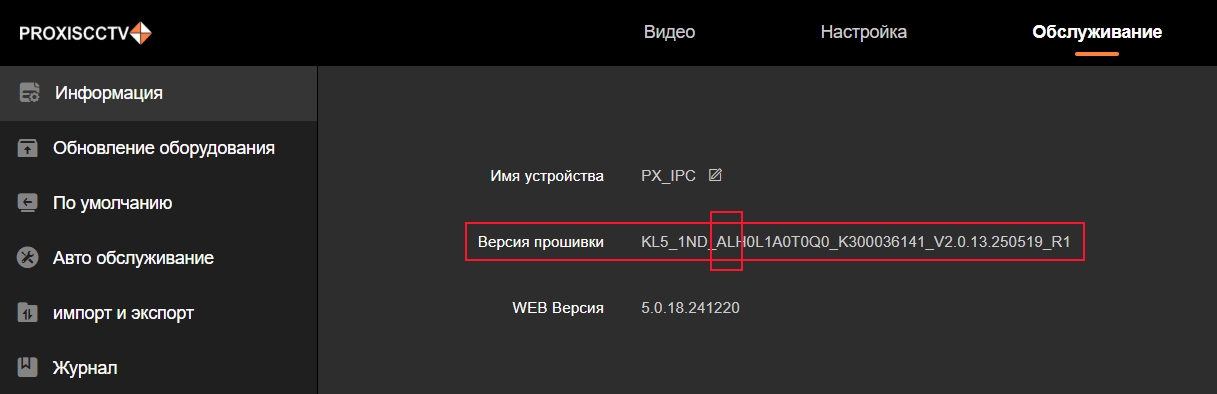
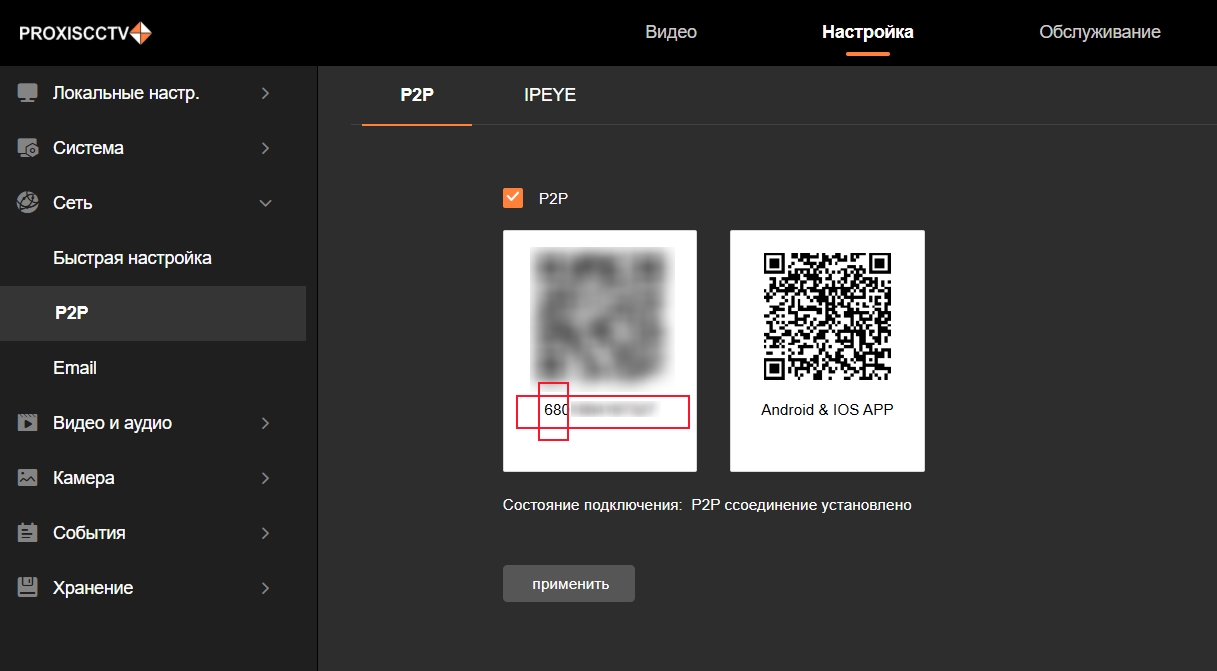
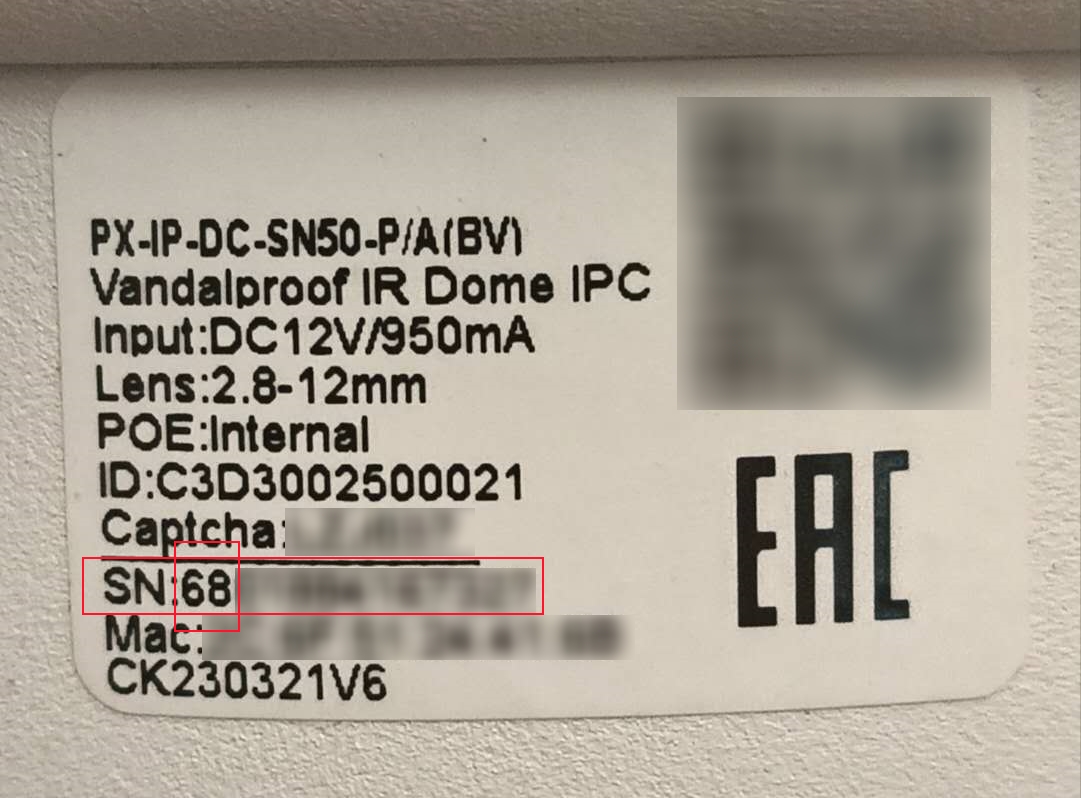
1. Убедитесь в возможности переноса вашей камеры. Для этого, в таблице ниже найдите название модели вашей камеры. Если в таблице отсутствует название модели, то переход на новое облако невозможен. Если в названии текущей версии прошивки присутствуют символы "AL" и серийный номер устройства начинается с 68***, то обновление устройства возможно только в условиях сервисного центра. Посмотрите "Примечание 1" в конце этой страницы.
2. В таблице напротив модели имеется ссылка для скачивания прошивки, скачайте её.
3. Обновлять прошивку камеры рекомендуется через браузер.
4. В интерфейсе камеры зайдите в пункт «Обслуживание», «Обновление ПО», «Выбор». Укажите путь к файлу прошивки. Нажмите «Обновление ПО». Название пунктов меню могут незначительно отличаться у разных моделей.
Важно! В процессе обновления и до полного его окончания не отключайте устройство от питания и от локальной сети! Прерывание обновления может привести к необратимой неисправности устройства!
5. После успешной прошивки камера перезагрузится. Зайдите в интерфейс камеры и выполните сброс до заводских настроек («Обслуживание», «По умолчанию», поставить галочку «Сброс до заводских настроек, включая IP», «Применить»). После сброса IP-адрес камеры станет заводским – 192.168.1.168. Для некоторых моделей может измениться пароль учетной записи admin на «123456». Задать камере требуемые сетевые настройки можно с помощью программы SearchTools.
6. Удалите устройство из приложения BitVision вашего смартфона.
7. Установите приложение PXCCTV на ваш смартфон, обязательно предоставьте приложению все разрешения, которые оно запросит.
8. Зарегистрируйте новый аккаунт в приложении PXCCTV, можно использовать ту же электронную почту, что использовалась ранее в приложении BitVision.
9. Войдите в PXCCTV под вновь созданным аккаунтом.
10. Справа вверху нажмите + и добавьте ваше устройство к аккаунту (произвольное имя, серийный номер, логин, пароль, капча).
11. Убедитесь, что началась трансляция видео. Все готово!
В случае затруднения или возникновения вопросов, обратитесь в службу технической поддержки по электронной почте support@pallady.ru либо по телефону +7(495)775-42-91.
Модель камеры |
Файл прошивки |
PX-IP-***-GF50-***-DL***(BV) |
ссылка |
PX-IP-***-SN50-***(BV) |
ссылка |
PX-IP-***-GF21-***(BV) |
ссылка |
PX-IP-***-GF40-***(BV) |
ссылка |
PX-IP-***-GF20-***(BV) |
ссылка |
PX-IP-BC25-GF20-P/M-DL(2.8)(BV) |
ссылка |
PX-IP-***-SN20-***-DL***(BV) |
ссылка |
PX-IP-***-SR80-***(BV) |
ссылка |
PX-IP-***-GC20-***(BV) |
ссылка |
PX-IP-***-SG50-***(BV) |
ссылка |
Примечание 1 Если в названии текущей версии прошивки присутствуют символы "AL" и серийный номер устройства начинается с 68***, то обновление устройства возможно только в условиях сервисного центра.